随着电脑的普及,很多人都开始购买新电脑。然而,对于一些新手来说,将电脑正确地接入插座却是一项具有挑战性的任务。本文将为大家提供一份详细的新电脑上下插座接线教程,帮助大家顺利完成这项任务。
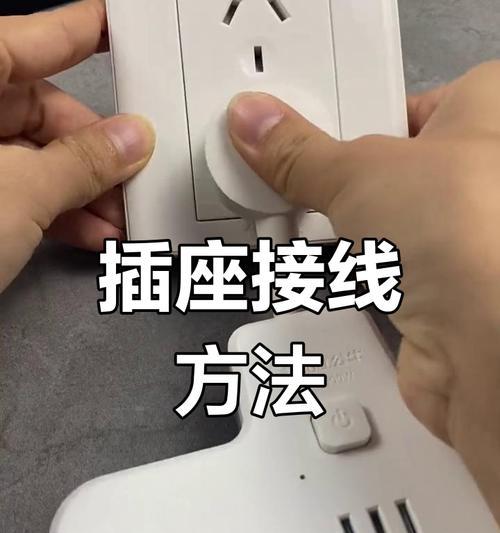
1.插座的重要性及准备工作
在开始接线之前,了解插座的重要性是非常必要的。插座不仅提供了电源,还能保护设备免受电流过载等问题的影响。在开始接线之前,确保你已经关闭了电源,并准备好所有需要的工具。
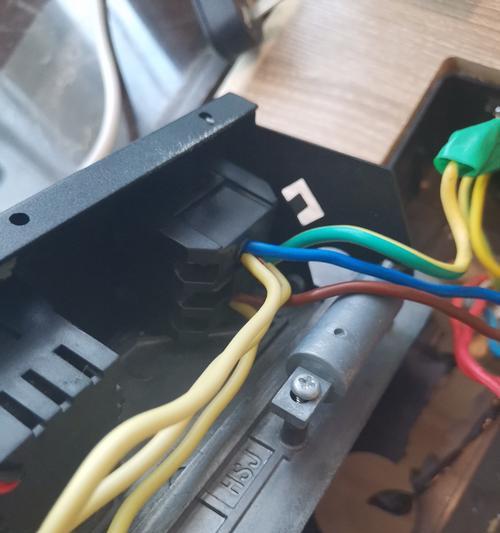
2.确定电源线位置
在接线之前,你需要确定电脑所在位置附近是否有可用的插座。选择一个离电脑较近、便于操作的插座位置,并确保其没有被其他电器占用。
3.连接电源线
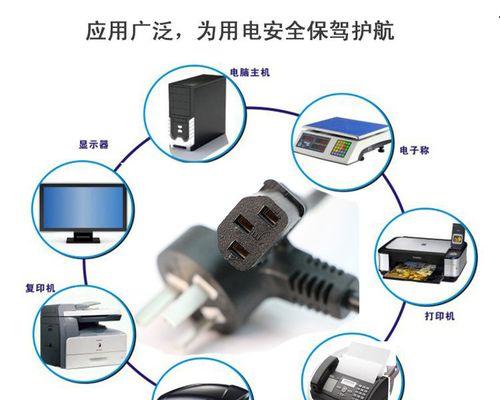
将电源线的一端连接到电脑主机后部的电源接口上,确保插头与接口相匹配,并插入到底部。将电源线的另一端插入已确定好的插座中。
4.连接显示器电源线
如果你使用的是台式电脑,你还需要连接显示器的电源线。将显示器电源线的一端插入显示器的电源接口中,将另一端插入已确定好的插座中。
5.连接网络线
如果你需要使用有线网络连接,将网络线的一端插入电脑主机后部的网络接口上,确保插头与接口相匹配,并插入到底部。将网络线的另一端插入已确定好的路由器或交换机中。
6.连接USB设备
如果你需要连接其他USB设备,例如鼠标、键盘或打印机,将USB设备的插头插入电脑主机上的USB接口中。如果需要多个USB接口,可以使用USB集线器来扩展接口数量。
7.连接音频设备
如果你需要连接音频设备,例如扬声器或耳机,将音频设备的插头插入电脑主机上的音频接口中。一般来说,绿色接口是用于扬声器输出,粉红色接口是用于麦克风输入,蓝色接口是用于线路输入。
8.连接其他设备
根据需要,你还可以连接其他设备,例如摄像头、扫描仪或外置硬盘。将这些设备的插头插入电脑主机上相应的接口中,并按照设备的说明书进行进一步操作。
9.确认插座接线
在完成以上步骤后,确保所有插头都已正确插入相应的接口,并没有松动。此外,检查一下所有电线是否有损坏或磨损的迹象。
10.打开电源
确认所有插线无误后,打开电源开关。如果所有连接都正确,电脑应该能够正常启动,并显示相关的信息。
11.测试设备
在电脑启动后,测试一下所有连接的设备是否正常工作。例如,检查显示器是否正常显示图像,鼠标和键盘是否能够正常响应等。
12.解决问题
如果你在测试过程中发现有设备无法正常工作,可能是连接不正确或驱动程序未安装。请重新检查连接并按照设备的说明书安装相应的驱动程序。
13.路线整理
在确认所有设备都可以正常工作后,将电线整理好并隐藏起来,以确保工作区的整洁。
14.维护和保养
定期检查所有连接的设备,确保插座和电线的连接良好。清洁设备和插座,避免灰尘和污垢的堆积。
15.安全注意事项
在进行任何插线工作时,务必确保电源已关闭。避免在潮湿的环境中操作电器设备,并避免将插座过度负荷,以免发生电火灾等安全问题。
插座接线是使用新电脑的关键步骤之一,正确地接线能够确保电脑及其相关设备的正常工作。通过本文提供的插座接线教程,相信大家能够轻松完成这项任务,并享受到顺畅的电脑使用体验。记住安全注意事项,并定期维护设备,让你的电脑始终保持最佳状态。


